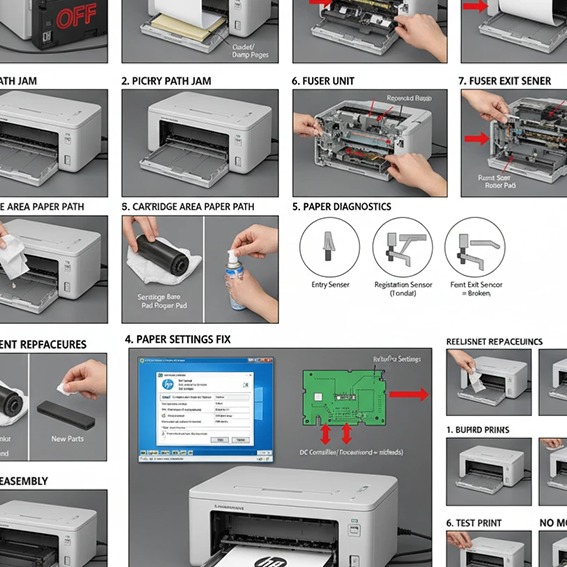
پرینتر HP LaserJet Pro P1102 یکی از محبوبترین و پراستفادهترین چاپگرهای لیزری در دفاتر کاری، شرکتها و منازل است. این دستگاه به دلیل سرعت مناسب، ابعاد جمعوجور و هزینههای جاری پایین، به یک اسب کاری واقعی شهرت دارد. اما همین اسب کاری نیز گاهی دچار مشکل میشود و بدون شک، یکی از کلافهکنندهترین این مشکلات، گیر کردن کاغذ (Paper Jam) است. متوقف شدن یک پروژه چاپی مهم به دلیل این خطا میتواند تمام برنامههای شما را مختل کند.
خبر خوب این است که در بسیاری از موارد، شما خودتان میتوانید این مشکل را برطرف کنید. ما در «شبکه ایمن» به عنوان متخصص سیستمهای اداری و ماشینهای چاپ، این راهنمای جامع و تصویری را آماده کردهایم. این مقاله یک آموزش رفع مشکل گیر کردن کاغذ در چاپگر HP P1102 است که به شما کمک میکند تا ۹۰٪ از موارد گرفتگی کاغذ را مانند یک تکنسین حرفهای حل کنید. با دنبال کردن دقیق این راهنما، نه تنها مشکل فعلی خود را برطرف میکنید، بلکه با دلایل بروز آن نیز آشنا شده و از تکرار آن در آینده جلوگیری خواهید کرد.
![راهنمای جامع و کامل: آموزش رفع مشکل گیر کردن کاغذ در چاپگر HP P1102 [آپدیت ۲۰۲۵]](https://net-secure.ir/wp-content/uploads/2025/12/64003959-f5d2-4381-8776-10a930a30a48.png)
چرا پرینتر HP P1102 من مدام کاغذ گیر میدهد؟ شناخت دلایل اصلی
قبل از آنکه مستقیماً به سراغ آموزش رفع مشکل گیر کردن کاغذ در چاپگر HP P1102 برویم، درک اینکه چرا این اتفاق رخ میدهد، نیمی از راهحل است. شناسایی علت اصلی به شما کمک میکند تا به جای حل موقت، مشکل را به صورت ریشهای برطرف کنید.
- کیفیت و نوع کاغذ (متهم ردیف اول):
- کاغذ مرطوب: کاغذ در محیط مرطوب، رطوبت را به خود جذب کرده و سنگین و نرم میشود. این کاغذ به راحتی به غلتکهای داغ فیوزر میچسبد.
- کاغذ غیراستاندارد: استفاده از کاغذهای بسیار نازک، بیش از حد ضخیم، یا کاغذهای کاهی و بازیافتی با سطح ناصاف، ریسک گیر کردن را به شدت بالا میبرد.
- کاغذ چروک یا تاخورده: هرگز از کاغذی که گوشه آن تا خورده یا سطح آن صاف نیست استفاده نکنید.
- فرسودگی قطعات مصرفی ورودی کاغذ:
- هر پرینتر برای کشیدن کاغذ از دو قطعه کلیدی استفاده میکند: پیکاپ (Pickup Roller) و پد جداساز (Separation Pad). پیکاپ، غلتک لاستیکی است که کاغذ را به داخل میکشد و پد، از کشیده شدن همزمان چند برگ جلوگیری میکند. فرسودگی این قطعات یکی از دلایل اصلی بروز خطاست. اگر پرینتر شما در شروع کار برای کشیدن کاغذ تقلا میکند، احتمالاً با علت نکشیدن کاغذ در پرینتر HP مواجه هستید که مستقیماً به فرسودگی این قطعات مربوط میشود. این موضوع نیز خود میتواند زمینهساز یک آموزش رفع مشکل گیر کردن کاغذ در چاپگر HP P1102 باشد.
- مشکلات مربوط به کارتریج تونر (HP 85A) :
- یک کارتریج بیکیفیت یا شارژ شده با تونر نامرغوب میتواند باعث نشت پودر تونر در مسیر حرکت کاغذ شود. این پودر اضافی، غلتکها را چسبناک کرده و باعث گیر کردن کاغذ میشود. به همین دلیل استفاده از خدمات تخصصی شارژ کارتریج پرینتر HP در محل که از تونر باکیفیت استفاده میکنند، اهمیت بالایی دارد. همچنین آگاهی از قیمت شارژ کارتریج HP 1102 به شما کمک میکند تا بین کیفیت و هزینه، انتخاب درستی داشته باشید.
- وجود اجسام خارجی در مسیر کاغذ:
- تکههای بسیار کوچک کاغذ پاره شده از دفعات قبل، منگنه، سوزن ته گرد یا هر جسم خارجی دیگری میتواند مسیر حرکت کاغذ را مسدود کند.
- خرابی واحد فیوزر (Fuser Unit) :
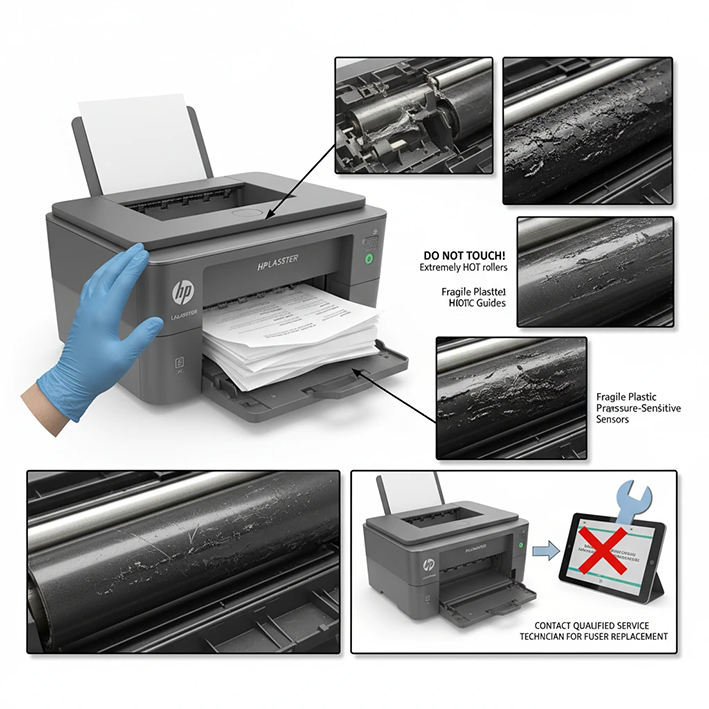
- فیوزر بخشی است که تونر را روی کاغذ میپزاند و حک میکند. روکش تفلونی آن به مرور زمان ممکن است پاره یا خراشیده شود. در این حالت، کاغذ به سطح داغ و چسبناک زیرین میچسبد و باعث یک گرفتگی شدید میشود. این مورد یک مشکل جدی است و آموزش رفع مشکل گیر کردن کاغذ در چاپگر HP P1102 در این حالت نیازمند دخالت تکنسین است.
آموزش قدم به قدم و کامل رفع مشکل گیر کردن کاغذ در چاپگر HP P1102
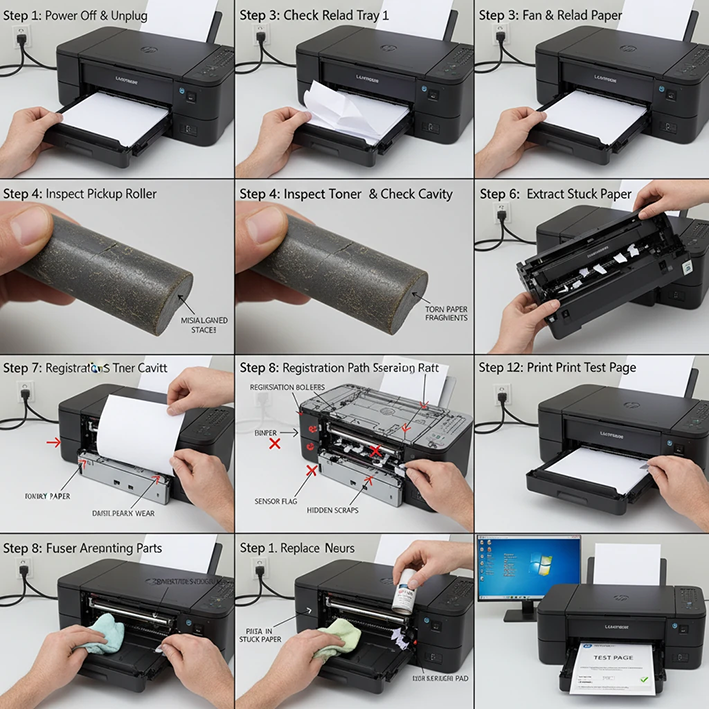
حالا به بخش عملی ماجرا میرسیم. این مراحل را با دقت، حوصله و بدون عجله دنبال کنید. به یاد داشته باشید که ظرافت در انجام کار، کلید موفقیت و جلوگیری از آسیب به دستگاه است.
مرحله اول: اقدامات ایمنی و آمادهسازی
هشدار جدی: واحد فیوزر در داخل پرینتر پس از کار، بسیار داغ است. تماس با آن میتواند موجب سوختگی شود.
- خاموش کردن پرینتر: دستگاه را خاموش کنید.
- قطع برق: کابل برق را از پرینتر و پریز جدا کنید.
- صبر کنید: حداقل ۱۰ دقیقه صبر کنید تا قطعات داخلی، به خصوص فیوزر، خنک شوند. این گام حیاتیترین بخش در آموزش رفع مشکل گیر کردن کاغذ در چاپگر HP P1102 است.
مرحله دوم: بررسی و حذف کاغذ از ناحیه کارتریج (شایعترین محل گرفتگی)
بیش از ۸۰ درصد گرفتگیها در این ناحیه رخ میدهد.
- باز کردن درب بالایی: درب دسترسی به کارتریج را به طور کامل باز کنید.
- خارج کردن کارتریج: دستگیره کارتریج تونر (HP 85A) را گرفته و آن را مستقیم به سمت بالا و بیرون بکشید. کارتریج را در یک جای تاریک و تمیز قرار دهید تا درام آن آسیب نبیند.
- پیدا کردن و خارج کردن کاغذ: با برداشتن کارتریج، مسیر کاغذ به وضوح قابل مشاهده است. اگر کاغذ گیر کرده را میبینید:
- با دو دست لبههای کاغذ را بگیرید.
- بسیار آرام و با حرکتی یکنواخت، کاغذ را در جهت طبیعی خروج آن (معمولاً به سمت خروجی دستگاه) بکشید.
- هرگز کاغذ را با زاویه یا با زور نکشید! پاره شدن کاغذ، مشکل را صدچندان میکند. اگر کاغذ به راحتی خارج نمیشود، به مرحله بعد بروید.
مرحله سوم: بررسی ناحیه ورودی و خروجی
گاهی کاغذ در همان ابتدای مسیر یا در انتهای آن گیر میکند.
- ناحیه ورودی: سینی کاغذ را خارج کنید. پرینتر را کمی به پشت خم کرده و با چراغ قوه داخل شیار ورودی را نگاه کنید. گاهی گوشه کاغذ در همین قسمت گیر میکند.
- ناحیه خروجی: به غلتکهای خروجی در بالای پرینتر نگاه کنید. اگر لبه کاغذ از آنجا مشخص است، سعی کنید به آرامی آن را به بیرون بکشید.
این بازبینی دقیق، یک بخش کلیدی در آموزش رفع مشکل گیر کردن کاغذ در چاپگر HP P1102 است که اغلب نادیده گرفته میشود.
مرحله چهارم: بازرسی نهایی برای تکههای پنهان
حتی پس از خارج کردن برگ اصلی، کار شما تمام نشده است.
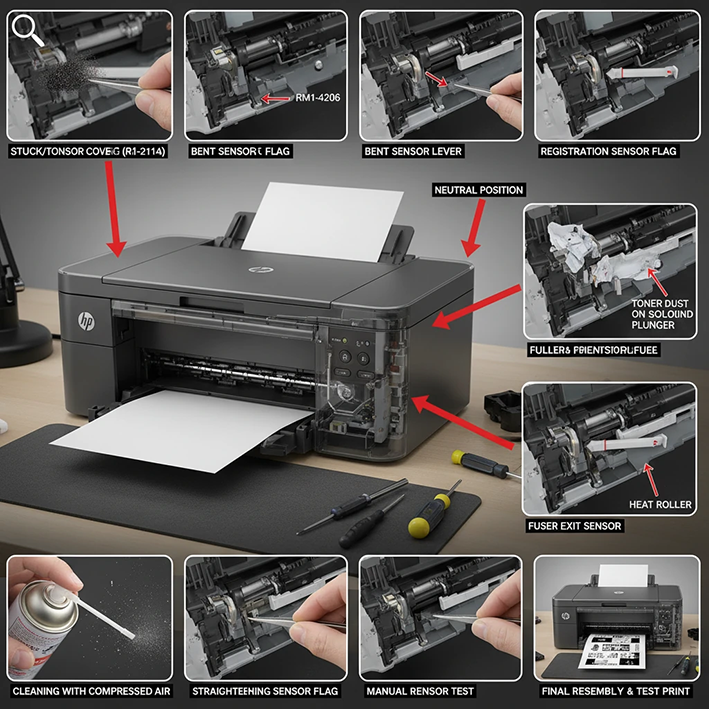
- با یک چراغ قوه، تمام مسیری که کارتریج در آن قرار داشت را به دقت برای یافتن کوچکترین تکه کاغذ پاره شده بررسی کنید. این تکههای ریز، قاتل خاموش پرینتر شما هستند و باعث تکرار مشکل میشوند.
مرحله پنجم: مونتاژ و راهاندازی مجدد
- کارتریج تونر را به آرامی در جای خود قرار دهید تا صدای کلیک آن را بشنوید.
- درب بالایی پرینتر را ببندید.
- سینی کاغذ را در جای خود قرار دهید.
- کابل برق دستگاه چاپگر خود را به آرامی وصل کرده و پرینتر را روشن کنید.
دستگاه باید فرآیند راهاندازی را طی کرده و به حالت آماده (Ready) برگردد. اگر این مراحل را درست انجام داده باشید، آموزش رفع مشکل گیر کردن کاغذ در چاپگر HP P1102 با موفقیت به پایان رسیده است.
مشکل حل نشد؟ عیبیابی پیشرفته و سناریوهای خاص
اگر پس از انجام تمام مراحل بالا، چراغ خطای پرینتر همچنان چشمک میزند، با یکی از سناریوهای زیر روبرو هستید:
سناریوی ۱: کاغذی وجود ندارد، اما خطا باقی است!
این مشکل تقریباً همیشه به سنسورهای تشخیص کاغذ مربوط میشود. این سنسورها اهرمهای پلاستیکی کوچکی هستند که با عبور کاغذ کنار میروند.
- گیر کردن سنسور: یک تکه بسیار ریز کاغذ یا حتی گرد و غبار زیاد، میتواند یکی از این اهرمها را در حالت “گرفتگی” نگه دارد. با استفاده از یک اسپری هوای فشرده (از فاصله ایمن) مسیر کاغذ را تمیز کنید.
- شکستگی سنسور: اگر هنگام کشیدن کاغذ، فشار زیادی وارد کرده باشید، ممکن است این سنسور شکسته باشد. این مورد نیازمند باز شدن دستگاه و تعویض قطعه است.
سناریوی ۲: کاغذ به شکل آکاردئونی و چروکیده گیر میکند!
این علامت مشخصه مشکل در واحد فیوزر است. روکش تفلونی آن آسیب دیده و کاغذ به آن میچسبد. تعمیر فیوزر یک کار کاملاً تخصصی است و تلاش برای دستکاری آن میتواند به سوختگی یا آسیب دائمی به دستگاه منجر شود. اینجاست که آموزش رفع مشکل گیر کردن کاغذ در چاپگر HP P1102 به پایان خط خود میرسد و زمان تماس با یک متخصص فرا میرسد.
برای چنین مشکلات پیچیدهای، بهترین و ایمنترین راهحل، استفاده از خدمات تخصصی تعمیر پرینتر HP در محل است. تکنسینهای شبکه ایمن با مراجعه به محل شما، مشکل را به سرعت و با قطعات اصلی برطرف میکنند.
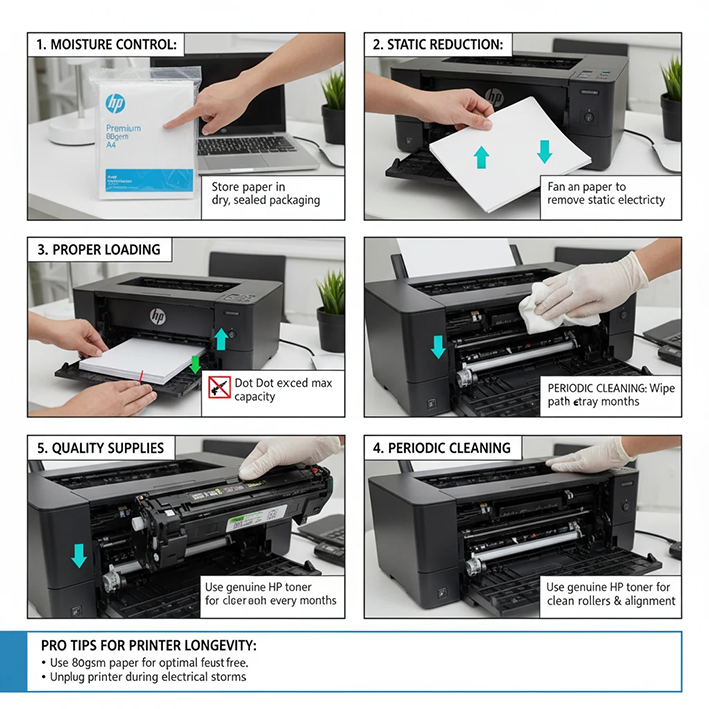
چگونه برای همیشه از شر گیر کردن کاغذ در HP P1102 خلاص شویم؟ (راهنمای پیشگیری)
دنبال کردن این آموزش رفع مشکل گیر کردن کاغذ در چاپگر HP P1102 مفید است، اما بهتر از آن، جلوگیری از بروز مشکل است:
- کاغذ، کاغذ، کاغذ: از کاغذ استاندارد ۸۰ گرمی که در بستهبندی مناسب و به دور از رطوبت نگهداری شده، استفاده کنید.
- باد دادن کاغذ: قبل از گذاشتن دسته کاغذ در سینی، لبههای آن را در دست گرفته و کمی خم کنید تا برگهها در اثر الکتریسیته ساکن به هم نچسبیده باشند.
- ظرفیت سینی را رعایت کنید: هرگز سینی کاغذ را بیش از حد ظرفیت آن پر نکنید.
- سرویس دورهای: هر شش ماه یکبار، مسیر کاغذ را با یک پارچه بدون پرز تمیز کنید و در صورت لزوم از خدمات سرویس دورهای برای افزایش عمر دستگاهتان بهره ببرید.
- کارتریج باکیفیت: مجدداً تاکید میکنیم که کیفیت کارتریج و تونر، تاثیر مستقیمی بر سلامت پرینتر شما دارد.
چه زمانی باید با متخصصان شبکه ایمن تماس بگیرید؟
این آموزش رفع مشکل گیر کردن کاغذ در چاپگر HP P1102 برای مشکلات رایج طراحی شده است. در شرایط زیر، از دستکاری بیشتر خودداری کرده و با کارشناسان ما تماس بگیرید:
- مشکل گیر کردن کاغذ به صورت مداوم و مکرر رخ میدهد.
- پس از پاکسازی کامل مسیر، خطای دستگاه برطرف نمیشود.
- صداهای غیرعادی مانند تق تق یا ساییدگی از پرینتر به گوش میرسد.
- کاغذها همیشه به صورت چروک و آسیبدیده از دستگاه خارج میشوند.
- برای مشکلات پیچیدهتر، تیم ما آماده ارائه خدمات جامع رفع مشکل پرینترهای HP است.
به یاد داشته باشید که شبکه ایمن نه تنها در زمینه پرینترها، بلکه به عنوان بهترین مرکز تعمیر دستگاه کپی HP نیز آماده خدمترسانی به سازمانها و شرکتهای بزرگ است.
سخن پایانی
پرینتر HP P1102 یک دستگاه قابل اعتماد است و مشکل گیر کردن کاغذ نباید شما را از قابلیتهای آن ناامید کند. با دنبال کردن دقیق آموزش رفع مشکل گیر کردن کاغذ در چاپگر HP P1102 که در این مقاله ارائه شد، شما توانایی حل اکثر این مشکلات را خواهید داشت. مهمترین نکته، حفظ خونسردی، دقت در عمل و شناخت محدودیتهای خودتان است. هرگاه احساس کردید مشکل پیچیدهتر از یک گرفتگی ساده است، متخصصان شبکه ایمن تنها به اندازه یک تماس تلفنی با شما فاصله دارند تا عملکرد بینقص را به تجهیزات اداری شما بازگردانند.

بدون دیدگاه