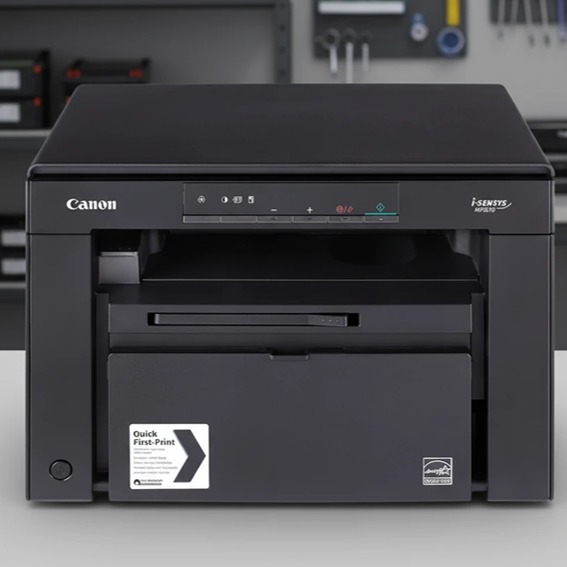
پرینتر چندکاره کانن مدل i-SENSYS MF3010 ، یک دستگاه قدرتمند، جمعوجور و اقتصادی است که به دلیل قابلیتهای پرینت، کپی و اسکن، در بسیاری از دفاتر کاری، شرکتهای کوچک و منازل به عنوان یک ابزار کاری حیاتی مورد استفاده قرار میگیرد. اما حتی قابل اعتمادترین دستگاهها نیز ممکن است با خطاها و ارورهایی مواجه شوند که کار شما را متوقف کنند. چشمک زدن چراغهای نارنجی و سبز، نمایش پیغام خطا روی کامپیوتر یا گیر کردن کاغذ، همگی نشانههایی هستند که میگویند پرینتر شما به توجه نیاز دارد. در چنین شرایطی ، دسترسی به یک راهنمای کارآمد، تفاوت بین یک وقفه کاری چند دقیقهای و یک روز کاری از دست رفته را رقم میزند.
ما در شبکه ایمن، به عنوان متخصصان حوزه تجهیزات شبکه و ماشینهای اداری، این مقاله را به عنوان جامعترین آموزش تصویری نحوه رفع ارور پرینتر canon mf3010 برای شما تهیه کردهایم. هدف ما این است که شما را قادر سازیم تا با درک زبان چراغهای این دستگاه و دنبال کردن راه حلهای گام به گام، بسیاری از مشکلات را خودتان برطرف کنید. این مقاله یک آموزش تصویری نحوه رفع ارور پرینتر canon mf3010 است که به شما کمک میکند تا در زمان و هزینه خود صرفهجویی کنید و تنها در مواقع ضروری به سراغ متخصصان بروید. دنبال کردن این آموزش تصویری نحوه رفع ارور پرینتر canon mf3010 میتواند بسیاری از مشکلات روزمره شما را حل کند.
بهترین مرکز تعمیرات پرینتر در تهران

چرا باید زبان ارورهای پرینتر خود را بفهمیم؟
پرینتر MF3010 فاقد صفحه نمایش LCD است و تمام ارتباط خود با کاربر را از طریق دو چراغ LED اصلی (چراغ پاور/آماده به کار و چراغ خطا) برقرار میکند. این چراغها، کدهای مورس دستگاه شما هستند. هر ترکیب از روشن بودن، خاموش بودن یا چشمک زدن، یک پیام مشخص دارد. یادگیری این پیامها به شما کمک میکند تا:
- تشخیص سریع مشکل: به جای حدس و گمان، مستقیماً به سراغ ریشه مشکل بروید.
- جلوگیری از آسیب بیشتر: تلاش برای رفع یک خطا بدون دانستن علت آن، میتواند به قطعات حساس دستگاه آسیب برساند.
- صرفهجویی در هزینه: بسیاری از ارورها بدون نیاز به تعمیرکار و تنها با چند اقدام ساده قابل حل هستند. این آموزش تصویری نحوه رفع ارور پرینتر canon mf3010 دقیقاً برای همین هدف طراحی شده است.
این راهنما، کلید شما برای رمزگشایی این پیامهاست. این آموزش تصویری نحوه رفع ارور پرینتر canon mf3010 به شما کمک میکند مانند یک تکنسین فکر کنید.

بخش اول: رمزگشایی از چراغها – هسته اصلی آموزش تصویری نحوه رفع ارور پرینتر canon mf3010
بیایید با بخش “تصویری” این راهنما شروع کنیم. در اینجا، ما حالتهای مختلف چراغها را تفسیر میکنیم. در پرینتر MF3010 دو چراغ اصلی وجود دارد:
- چراغ پاور (سبز رنگ): نشاندهنده وضعیت کلی دستگاه (خاموش/روشن/آماده به کار).
- چراغ خطا (نارنجی رنگ با علامت !): نشاندهنده بروز یک مشکل یا نیاز به توجه کاربر.
| وضعیت چراغ سبز (پاور) | وضعیت چراغ نارنجی (خطا) | معنی ارور | راه حل اولیه در این آموزش تصویری نحوه رفع ارور پرینتر canon mf3010 |
|---|---|---|---|
| خاموش | خاموش | دستگاه خاموش است | دکمه پاور را فشار دهید / کابل برق را چک کنید. |
| ثابت | خاموش | دستگاه آماده به کار است | شروع به پرینت، کپی یا اسکن کنید. |
| چشمکزن | خاموش | دستگاه در حال دریافت یا پردازش داده است | منتظر بمانید تا فرآیند تمام شود. |
| ثابت | ثابت | خطای قابل رفع توسط کاربر | درپوش باز است، کارتریج نصب نیست، یا کاغذ در سینی ورودی وجود ندارد. |
| ثابت | چشمکزن | خطای قابل رفع توسط کاربر (جدیتر) | کاغذ گیر کرده است (Paper Jam)، کارتریج تونر تمام شده یا در حال اتمام است. |
| چشمکزن | چشمکزن | خطای بحرانی (Service Error) | یک ایراد سختافزاری داخلی رخ داده (خطای فیوزر، اسکنر و…). |
درک این جدول، اولین گام در هر آموزش تصویری نحوه رفع ارور پرینتر canon mf3010 است. حالا بیایید به سراغ راه حلهای عملی برای هر کدام از این سناریوها برویم.
بخش دوم: راه حلهای گام به گام (راهنمای عملی رفع ارور)
در این بخش از آموزش تصویری نحوه رفع ارور پرینتر canon mf3010، ما به تفصیل به بررسی و حل رایجترین خطاها میپردازیم.
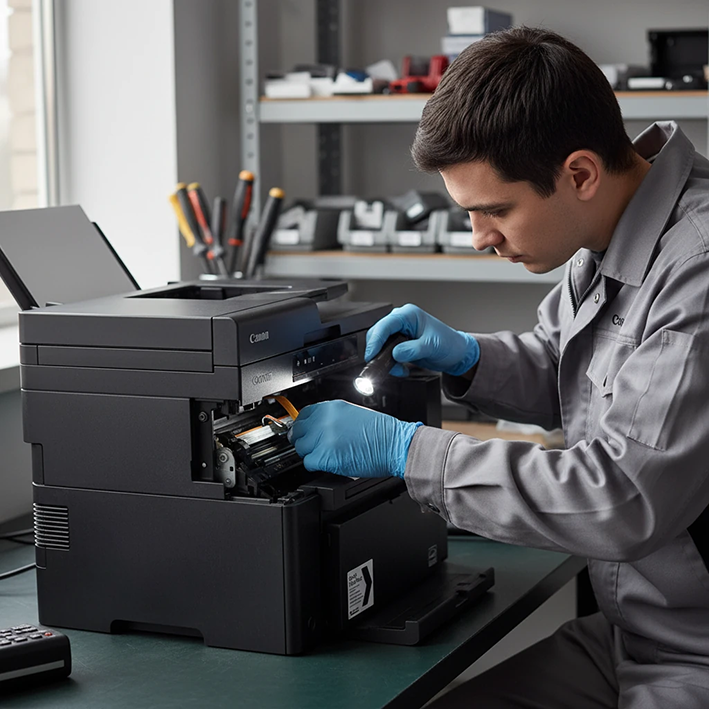
۱. رفع خطای گیر کردن کاغذ (Paper Jam) – چراغ نارنجی چشمکزن در پرینتر کانن
این شایعترین مشکلی است که کاربران با آن مواجه میشوند. آرامش خود را حفظ کرده و مراحل زیر را در این آموزش تصویری نحوه رفع ارور پرینتر canon mf3010 دنبال کنید:
- باز کردن درب بالایی: درب دسترسی به کارتریج را از قسمت جلوی دستگاه به سمت بالا باز کنید.
- خارج کردن کارتریج: دستگیره کارتریج (مدل Canon 725) را گرفته و آن را به آرامی و به صورت مستقیم بیرون بکشید. آن را در محلی تمیز و دور از نور مستقیم قرار دهید.
- بررسی مسیر کاغذ: با خارج شدن کارتریج، مسیر حرکت کاغذ به خوبی قابل مشاهده است. به دقت نگاه کنید و کاغذ گیر کرده را پیدا کنید.
- خارج کردن کاغذ: کاغذ را با دو دست گرفته و به آرامی در جهت حرکت طبیعی آن (معمولاً به سمت بیرون و جلوی دستگاه) بکشید. هرگز کاغذ را در جهت عکس یا با زور نکشید، این کار باعث پاره شدن کاغذ و باقی ماندن تکههای ریز در داخل غلتکها میشود که رفع آن بسیار دشوارتر است.
- نصب مجدد کارتریج و بستن درب: پس از اطمینان از خروج کامل کاغذ، کارتریج را در جای خود قرار داده و درب را ببندید. چراغ خطا باید خاموش شود.
اگر این مراحل مشکل را حل نکرد، ممکن است تکههای ریز کاغذ در مسیر باقی مانده باشد. اینجاست که یک آموزش تصویری نحوه رفع ارور پرینتر canon mf3010 پیشرفتهتر یا کمک یک متخصص لازم میشود.
۲. رفع خطاهای مربوط به کارتریج تونر – چراغ نارنجی چشمکزن یا ثابت
- چراغ نارنجی چشمکزن: به این معنی است که تونر کارتریج رو به اتمام است. شما هنوز میتوانید چند ده صفحه دیگر پرینت بگیرید، اما بهتر است به فکر تهیه کارتریج جدید یا شارژ کارتریج فعلی باشید.
- چراغ نارنجی ثابت (به همراه نبود کاغذ): اگر از وجود کاغذ در سینی مطمئن هستید، این خطا میتواند به معنی عدم شناسایی کارتریج یا تمام شدن کامل آن باشد.
راه حل:
- کارتریج را مطابق مرحله قبل خارج کنید.
- آن را به آرامی ۵ تا ۶ بار به صورت افقی تکان دهید تا پودر تونر باقیمانده به طور یکنواخت پخش شود.
- کارتریج را دوباره نصب کنید. این کار ممکن است به شما اجازه دهد چند صفحه بیشتر پرینت بگیرید.
- اگر مشکل ادامه داشت، زمان تعویض یا شارژ کارتریج فرا رسیده است. برای حفظ کیفیت چاپ و سلامت دستگاه، توصیه میشود از خدمات حرفهای استفاده کنید. سپردن کار به بهترین مرکز شارژ کارتریج در تهران تضمین میکند که از تونر باکیفیت و روشهای استاندارد استفاده میشود. این یک نکته کلیدی در هر آموزش تصویری نحوه رفع ارور پرینتر canon mf3010 است.
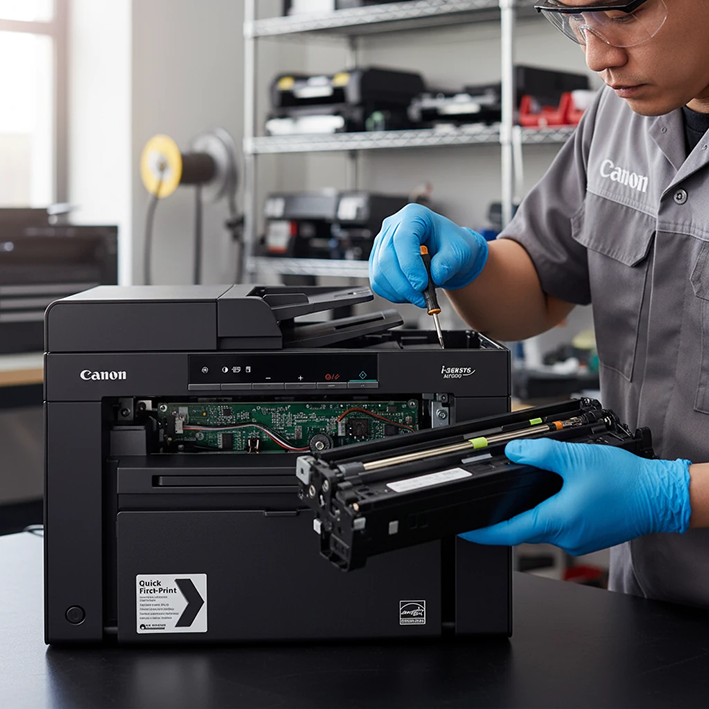
۳. رفع خطای عدم شناسایی کاغذ (No Paper) – چراغ نارنجی ثابت
اگر کاغذ در سینی وجود دارد اما دستگاه همچنان این خطا را نشان میدهد، مراحل زیر را در این آموزش تصویری نحوه رفع ارور پرینتر canon mf3010 دنبال کنید:
- بررسی دسته کاغذ: دسته کاغذ را از سینی خارج کنید. مطمئن شوید کاغذها به هم نچسبیدهاند و کاملاً صاف هستند.
- تنظیم راهنماهای کاغذ: راهنماهای کناری و انتهایی کاغذ را دقیقاً متناسب با سایز کاغذ (مثلاً A4) تنظیم کنید. شل بودن یا بیش از حد سفت بودن این راهنماها میتواند باعث بروز خطا شود.
- تمیز کردن غلتک کشنده کاغذ (Pickup Roller): این غلتک لاستیکی مسئول کشیدن کاغذ به داخل دستگاه است. با گذشت زمان، گرد و غبار و پرز کاغذ روی آن مینشیند و باعث لیز خوردن آن روی کاغذ میشود. دستگاه را از برق بکشید، کارتریج را خارج کرده و با یک پارچه تمیز و بدون پرز که کمی به الکل ایزوپروپیل آغشته شده، سطح غلتک را به آرامی تمیز کنید.
این بخش از آموزش تصویری نحوه رفع ارور پرینتر canon mf3010 اغلب توسط کاربران نادیده گرفته میشود اما بسیار موثر است.
۴. رفع خطاهای ارتباطی با کامپیوتر (Driver & Connection Errors)
گاهی اوقات هیچ چراغ خطایی روی پرینتر روشن نیست، اما دستگاه پرینت نمیگیرد و در کامپیوتر با پیغام خطا مواجه میشوید.
- بررسی کابل USB: مطمئن شوید کابل USB به درستی به پرینتر و کامپیوتر متصل است. آن را از هر دو طرف جدا کرده و دوباره وصل کنید. از یک پورت USB دیگر روی کامپیوتر خود استفاده کنید.
- راهاندازی مجدد (Restart): هم پرینتر و هم کامپیوتر خود را یک بار خاموش و روشن کنید. این راه حل ساده بسیاری از مشکلات نرمافزاری موقت را حل میکند.
- بررسی وضعیت پرینتر در ویندوز: به Control Panel > Devices and Printers بروید. روی آیکون پرینتر MF3010 کلیک راست کرده و مطمئن شوید گزینههای “Use Printer Offline” و “Pause Printing” تیک نداشته باشند.
- راهاندازی مجدد Print Spooler: در منوی استارت عبارت
services.mscرا تایپ و اجرا کنید. در لیست سرویسها، “Print Spooler” را پیدا کرده، روی آن کلیک راست و “Restart” را انتخاب کنید.
این نکات نرمافزاری بخش مهمی از یک آموزش تصویری نحوه رفع ارور پرینتر canon mf3010 جامع را تشکیل میدهند.
بخش سوم: خطاهای بحرانی که نیاز به متخصص دارند
چه زمانی این آموزش تصویری نحوه رفع ارور پرینتر canon mf3010 کافی نیست؟
پاسخ زمانی است که با چشمک زدن همزمان چراغ سبز و نارنجی مواجه میشوید. این حالت به معنای “Fatal Error” یا خطای سختافزاری داخلی است که کاربر عادی قادر به رفع آن نیست. این خطاها میتوانند ناشی از موارد زیر باشند:
- خطای واحد فیوزر (Fuser Unit): این قطعه مسئول پختن تونر روی کاغذ است. خرابی هیتر یا سنسورهای آن یک خطای رایج در کارکردهای بالاست.
- خطای واحد اسکنر (Scanner Unit): خرابی موتور یا لامپ اسکنر میتواند کل دستگاه را از کار بیندازد.
- خطای برد اصلی (Main Board): این مورد نادر است اما میتواند باعث عدم روشن شدن دستگاه یا رفتارهای غیرقابل پیشبینی شود.
در مواجهه با این خطاها، هرگونه دستکاری غیرتخصصی میتواند آسیب را دوچندان کند. اینجاست که باید به منابع معتبر و متخصصان رجوع کرد. اگرچه ممکن است برخی به دنبال آموزش تعمیر و سرویس پرینتر کانن باشند تا خودشان این مشکلات را حل کنند، اما به دلیل پیچیدگی فنی و نیاز به ابزار خاص، این کار به هیچ وجه توصیه نمیشود.
در چنین شرایطی، بهترین و ایمنترین اقدام، تماس با بهترین مرکز تعمیر پرینتر کانن در تهران است. تکنسینهای مجرب “شبکه ایمن” با دانش فنی بالا و دسترسی به قطعات اصلی، میتوانند به سرعت مشکل دستگاه شما را تشخیص داده و آن را با گارانتی معتبر تعمیر کنند. مطالعه لیستی از مشکلات رایج پرینتر کانن میتواند به شما در درک بهتر عمق مشکل کمک کند، اما تعمیر را به متخصص بسپارید. این آموزش تصویری نحوه رفع ارور پرینتر canon mf3010 به شما کمک میکند تا بدانید چه زمانی باید توقف کنید.
نتیجهگیری: جمعبندی نهایی
این آموزش تصویری نحوه رفع ارور پرینتر canon mf3010 به شما نشان داد که بسیاری از ارورهای این دستگاه محبوب، با کمی دقت و حوصله قابل حل هستند. از رمزگشایی چراغهای خطا گرفته تا رفع مشکل گیر کردن کاغذ و خطاهای کارتریج، شما اکنون ابزارهای لازم برای مدیریت مشکلات روزمره پرینتر خود را در اختیار دارید. هدف این آموزش تصویری نحوه رفع ارور پرینتر canon mf3010 توانمندسازی شما بود.

بدون دیدگاه