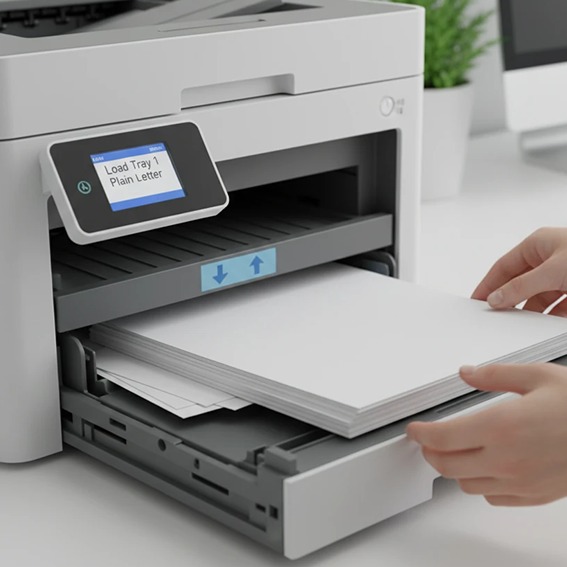
هیچ چیز به اندازه یک خطای ناگهانی پرینتر در میانه یک کار فوری نمیتواند کلافهکننده باشد. در میان انبوهی از ارورهای احتمالی، پیام Load Tray 1 Plain Letter یکی از شایعترین و در عین حال گیجکنندهترین آنهاست. شما مطمئن هستید که در سینی کاغذ وجود دارد، اما پرینتر سرسختانه اصرار دارد که خالی است و از چاپ امتناع میکند. این مشکل میتواند کل روند کاری شما را متوقف کند. اما نگران نباشید، شما در وبسایت درستی برای مشکل پرینتر خود هستید. در این راهنمای کامل از شبکه ایمن، ما به صورت قدم به قدم و تصویری، نحوه رفع مشکل load tray 1 plain letter را به شما آموزش خواهیم داد تا بتوانید به سرعت به کار خود بازگردید.
درک دقیق نحوه رفع مشکل load tray 1 plain letter نیازمند شناخت علت اصلی آن است. این خطا به سادگی به شما میگوید که یک ناهماهنگی بین سه عامل وجود دارد: ۱) دستوری که از کامپیوتر برای پرینتر ارسال شده، ۲) تنظیمات داخلی خود پرینتر ، و ۳) کاغذ فیزیکی که داخل سینی قرار دارد. خوشبختانه، در اکثر موارد، این مشکل نرمافزاری است و با چند تغییر ساده در تنظیمات، به طور کامل برطرف میشود.

رمزگشایی پیام خطا: Load Tray 1 Plain Letter به چه معناست؟
برای پیدا کردن بهترین راه حل، ابتدا باید صورت مسئله را به درستی درک کنیم. این پیام از چهار بخش تشکیل شده است:
- Load (قرار دادن): پرینتر از شما میخواهد که کاغذی را در سینی قرار دهید.
- Tray 1 (سینی شماره ۱): این دستور مختص “سینی شماره ۱” است. در بسیاری از پرینترها، این سینی همان سینی ورودی دستی یا سینی چندمنظوره (Manual/Multipurpose Tray) است که معمولاً برای چاپ روی پاکت نامه، لیبل یا کاغذهای خاص استفاده میشود.
- Plain (معمولی): پرینتر انتظار دارد که نوع کاغذ قرار داده شده از نوع “معمولی” (Plain Paper) باشد.
- Letter (سایز لتر): و در نهایت، سایز کاغذ درخواستی “Letter” است که استاندارد کاغذ در آمریکاست.
بنابراین، پرینتر به شما میگوید: “لطفاً در سینی شماره ۱، کاغذ معمولی با سایز Letter قرار دهید.” مشکل اصلی معمولاً از همین بخش آخر ، یعنی سایز “Letter” نشأت میگیرد، زیرا استاندارد رایج کاغذ در ایران و اروپا، A4 است. درک این تفاوت، کلید اصلی نحوه رفع مشکل load tray 1 plain letter است.
علل اصلی بروز خطای Load Tray 1 Plain Letter
قبل از اینکه به سراغ راهحلها برویم، بیایید ببینیم چه عواملی باعث بروز این خطا میشوند:
- تنظیمات پیشفرض نرمافزار: بسیاری از نرمافزارها (مانند محصولات Adobe یا برخی برنامههای حسابداری) به صورت پیشفرض تنظیمات چاپ خود را روی سایز Letter قرار دادهاند.
- تنظیمات درایور پرینتر: ممکن است هنگام نصب درایور پرینتر ، منطقه (Region) به درستی انتخاب نشده باشد و تنظیمات پیشفرض روی Letter باقی مانده باشد.
- عدم تطابق کاغذ فیزیکی: شما در حال ارسال یک فرمان چاپ با سایز Letter هستید، در حالی که کاغذ A4 در دستگاه قرار دارد.
- پیکربندی نادرست سینی پرینتر: تنظیمات خود پرینتر برای سینی شماره ۱ روی سایز یا نوع کاغذ دیگری تنظیم شده است.
- مشکلات سختافزاری (در موارد نادر): خرابی سنسورهای تشخیص کاغذ یا فرسودگی غلتکهای کاغذکش (Pickup Roller) میتواند این خطا را ایجاد کند.
آشنایی با این موارد، فرآیند عیبیابی و نحوه رفع مشکل load tray 1 plain letter را بسیار سادهتر میکند.

راهنمای گام به گام: نحوه رفع مشکل Load Tray 1 Plain Letter
این مراحل را از سادهترین به پیچیدهترین دنبال کنید. در ۹۵٪ موارد، مشکل شما در سه مرحله اول حل خواهد شد.
مرحله اول: بررسی تنظیمات چاپ در کامپیوتر (مهمترین مرحله)
این مرحله، اصلیترین بخش آموزش نحوه رفع مشکل load tray 1 plain letter است. در اغلب موارد، مشکل از کامپیوتر شماست، نه پرینتر.
- فایلی که قصد چاپ آن را دارید باز کنید (برای مثال یک سند Word یا PDF).
- به منوی
Fileو سپسPrintبروید (یا از کلید میانبرCtrl + Pاستفاده کنید). - پنجره تنظیمات چاپ باز میشود. در این پنجره، گزینه
Properties،PreferencesیاPrinter Propertiesرا پیدا کرده و روی آن کلیک کنید. - اکنون وارد تنظیمات اصلی درایور پرینتر خود شدهاید. به دنبال تبی با عنوان
Paper/Qualityیا مشابه آن بگردید. - در این بخش، دو گزینه حیاتی وجود دارد:
- Paper Size (اندازه کاغذ): این گزینه به احتمال زیاد روی
Letterتنظیم شده است. آن را باز کرده و بهA4تغییر دهید. - Paper Type (نوع کاغذ): مطمئن شوید که این گزینه روی
Plain PaperیاAny Typeتنظیم شده باشد.
- پس از اعمال این تغییرات، روی
OKکلیک کرده و سپس سند خود را چاپ کنید.
نکته کلیدی: انجام این کار برای یک سند، مشکل را فقط برای همان سند حل میکند. برای دائمی کردن این راهحل، باید تنظیمات پیشفرض پرینتر را در ویندوز تغییر دهید.
مقاله مفید : علت نکشیدن کاغذ توسط چاپگر کانن چیست ؟
چگونه تنظیمات پیشفرض پرینتر را در ویندوز به A4 تغییر دهیم؟
Control Panelرا باز کنید.- به بخش
Hardware and Soundدر کنترل پنل ویندوز رفته و سپس گزینهDevices and Printersبزنید. - روی آیکون پرینتر خود راست کلیک کرده و
Printing preferencesرا انتخاب کنید. - دوباره همان پنجره تنظیمات درایور باز میشود. به تب
Paper/Qualityبروید وPaper Sizeرا بهA4تغییر دهید. - روی
Applyو سپسOKکلیک کنید.
با انجام این کار، هر سند جدیدی که بخواهید چاپ کنید، به صورت پیشفرض با سایز A4 ارسال خواهد شد و این بهترین نحوه رفع مشکل load tray 1 plain letter برای همیشه است.

مرحله دوم: بررسی تنظیمات روی خود پرینتر
اگر مرحله اول مشکل را حل نکرد ، گام بعدی بررسی پیکربندی خود دستگاه است. پرینتر باید بداند که چه نوع کاغذی داخل سینیهای آن قرار دارد.
- به سراغ پنل کنترلی پرینتر خود بروید (صفحه نمایش LCD).
- با استفاده از دکمهها، وارد منوی
SetupیاSettingsشوید. - گزینهای با نام
Paper SetupیاTray Managementرا پیدا کنید. - سینی مورد نظر، یعنی
Tray 1را انتخاب کنید. - در تنظیمات این سینی، دو گزینه
Paper SizeوPaper Typeرا مشاهده خواهید کرد. - مطمئن شوید که
Paper SizeرویA4یاAny Sizeتنظیم شده باشد. - همچنین
Paper Typeرا رویPlain PaperیاAny Typeقرار دهید.
ایجاد هماهنگی بین تنظیمات کامپیوتر (مرحله ۱) و تنظیمات پرینتر (مرحله ۲) یک جنبه حیاتی در نحوه رفع مشکل load tray 1 plain letter است.
مرحله سوم: بررسی فیزیکی کاغذ و سینی
گاهی اوقات راهحل بسیار سادهتر از چیزی است که فکر میکنیم.
- بررسی سایز کاغذ: اطمینان حاصل کنید کاغذی که در سینی قرار دادهاید واقعاً A4 است.
- تنظیم نگهدارندهها: در داخل سینی کاغذ، گیرهها یا نگهدارندههایی برای تنظیم ابعاد کاغذ وجود دارد. مطمئن شوید که این نگهدارندهها کاملاً به لبههای دسته کاغذ چسبیدهاند. شل بودن این گیرهها باعث میشود سنسورها سایز کاغذ را به درستی تشخیص ندهند. این یک نکته ظریف اما بسیار مهم در نحوه رفع مشکل load tray 1 plain letter است.
- تعداد کاغذ: از قرار دادن بیش از حد ظرفیت سینی یا مقدار خیلی کم کاغذ خودداری کنید.
- بررسی سینی: مطمئن شوید که سینی به درستی در جای خود قرار گرفته و کاملاً چفت شده است.

مرحله چهارم: راه حل موقت – فشردن دکمه OK
اگر برای انجام یک کار عجله دارید و نمیخواهید وارد تنظیمات شوید، یک راه حل سریع وجود دارد. پس از ظاهر شدن خطای Load Tray 1 Plain Letter روی نمایشگر پرینتر:
- کاغذ مورد نظر خود (مثلاً A4) را در سینی ۱ قرار دهید.
- دکمه
OK،GoیاContinueرا روی پنل پرینتر فشار دهید.
در اکثر مدلها، پرینتر با این کار پیام خطا را نادیده گرفته و کار چاپ را با همان کاغذی که موجود است انجام میدهد. این یک نحوه رفع مشکل load tray 1 plain letter به صورت موقتی و برای یک کار چاپ است و مشکل را به صورت ریشهای حل نمیکند.

مرحله پنجم: وقتی هیچکدام از راهحلها جواب نمیدهد
اگر تمام مراحل بالا را طی کردید و هنوز با این خطا مواجه هستید، ممکن است با یک مشکل عمیقتر روبرو باشید.
- بهروزرسانی درایور: به وبسایت سازنده پرینتر خود (HP, Canon و غیره) مراجعه کرده و آخرین نسخه درایور را برای مدل دستگاه خود دانلود و نصب کنید. گاهی اوقات باگهای نرمافزاری در درایورهای قدیمی باعث بروز این خطا میشوند.
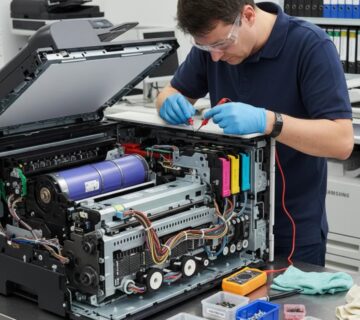
- مشکلات سختافزاری: اگر پرینتر شما قدیمی است، ممکن است غلتکهای کاغذکش (Pickup Roller) آن فرسوده شده و نتوانند کاغذ را به درستی از سینی بلند کنند. همچنین، گرد و غبار یا یک تکه کاغذ پاره شده کوچک میتواند عملکرد سنسورهای تشخیص کاغذ را مختل کند. این نوع ایرادات جزو مشکلات رایج پرینترهای لیزری محسوب میشود که نیاز به بررسی تخصصی دارد.
ویدیوی نحوه پیدا کردن مشکلات رایج پرینتر
چه زمانی باید از یک متخصص کمک بگیریم؟
راهنمای بالا به شما در نحوه رفع مشکل load tray 1 plain letter در اکثر سناریوهای رایج کمک میکند. با این حال، اگر پس از انجام تمام این مراحل، مشکل همچنان پابرجا بود، یا اگر با مشکلات دیگری مانند صداهای غیرعادی یا گیر کردن مکرر کاغذ روبرو هستید، اکیداً توصیه میشود از دستکاری بیشتر دستگاه خودداری کنید. در چنین شرایطی، مشکل به احتمال زیاد سختافزاری است و تلاش برای تعمیر آن بدون دانش فنی میتواند به قطعات حساس دستگاه آسیب جدی وارد کند.
در این مرحله، بهترین و امنترین راه، تماس با یک مرکز خدمات معتبر است. سپردن دستگاه به بهترین مرکز تعمیر پرینتر در تهران تضمین میکند که پرینتر شما توسط تکنسینهای مجرب و با استفاده از قطعات اصلی عیبیابی و تعمیر شود.
این توصیه برای ماشینهای اداری بزرگتر نیز صادق است. سازمانها و شرکتهایی که از دستگاههای چندکاره پیچیده استفاده میکنند، در صورت بروز مشکلات مشابه، باید از خدمات بهترین مرکز تعمیرات دستگاه کپی در تهران بهرهمند شوند تا از توقف فعالیتهای تجاری خود جلوگیری کنند.
فراموش نکنید که کیفیت مواد مصرفی نیز در عملکرد صحیح پرینتر بیتأثیر نیست. کارتریجهای بیکیفیت میتوانند با نشت تونر، سنسورها را کثیف کرده و باعث بروز خطاهای کاذب شوند. بنابراین، استفاده از خدمات بهترین مرکز شارژ کارتریج در تهران نیز بخشی از نگهداری صحیح و پیشگیری از مشکلات آتی است.
نتیجهگیری
خطای Load Tray 1 Plain Letter اگرچه در نگاه اول ترسناک به نظر میرسد، اما در اکثر قریب به اتفاق موارد، یک مشکل ساده نرمافزاری است که ریشه در عدم تطابق تنظیمات سایز کاغذ (Letter در مقابل A4) دارد. با دنبال کردن مراحل ذکر شده در این راهنما، از بررسی تنظیمات چاپ در کامپیوتر گرفته تا پیکربندی خود پرینتر، به راحتی میتوانید این مشکل را برطرف کنید. کلید اصلی، اطمینان از این است که فرمان ارسالی از کامپیوتر شما (A4) با تنظیمات پرینتر (A4) و کاغذ موجود در سینی (A4) یکسان باشد.
ما در شبکه ایمن امیدواریم این آموزش جامع در مورد نحوه رفع مشکل load tray 1 plain letter برای شما مفید بوده باشد. به خاطر داشته باشید که سرویس و نگهداری منظم دستگاه، بهترین راه برای جلوگیری از بروز چنین مشکلاتی در آینده است.
منبع : همراز پرینتر

بدون دیدگاه